Es gibt ein häufiges Problem bei Android-Handys mit den Widgets: Sie werden nicht mehr regelmäßig aktualisiert und sehen völlig eingefroren aus. Die App könnte zum Beispiel sagen, dass Sie vor 30 Tagen aufgehört haben, während das Widget sagt, Sie hätten erst vor 15 Tagen aufgehört. Sehr schade.
Das hängt mit einem automatischen Energiesparmodus zusammen, den manche Handys haben. Damit Apps keinen Akku durch Arbeit im Hintergrund verbrauchen, dachten die Hersteller, sie könnten einfach alle Hintergrundaufgaben blockieren. Das führt zu Apps, die im Hintergrund nichts tun können, etwa Widgets aktualisieren... und gleichzeitig setzen sie Apps wie WhatsApp, Instagram und Facebook auf die Whitelist, weil sie wissen, dass die Nutzer dieser großen Apps wütend wären, wenn sie auf ihren Handys nicht funktionieren... aber die Hersteller interessieren sich nicht für kleine, liebenswerte, gesunde Apps wie QuitNow.
Nun, wie behebt man das? Die kurze Antwort: Sie müssen diese "Optimierung" für QuitNow abschalten. Das Problem ist, dass der Weg dorthin von Ihrer Handymarke abhängt.
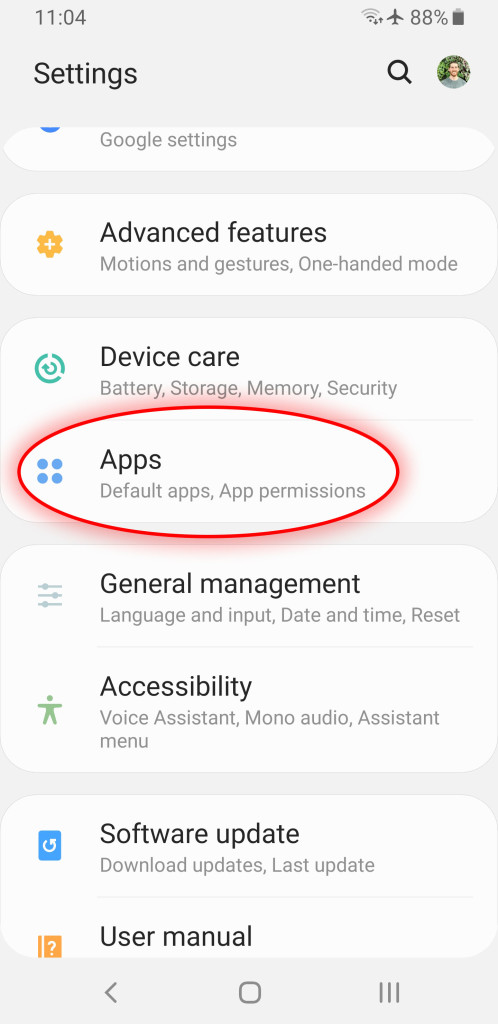
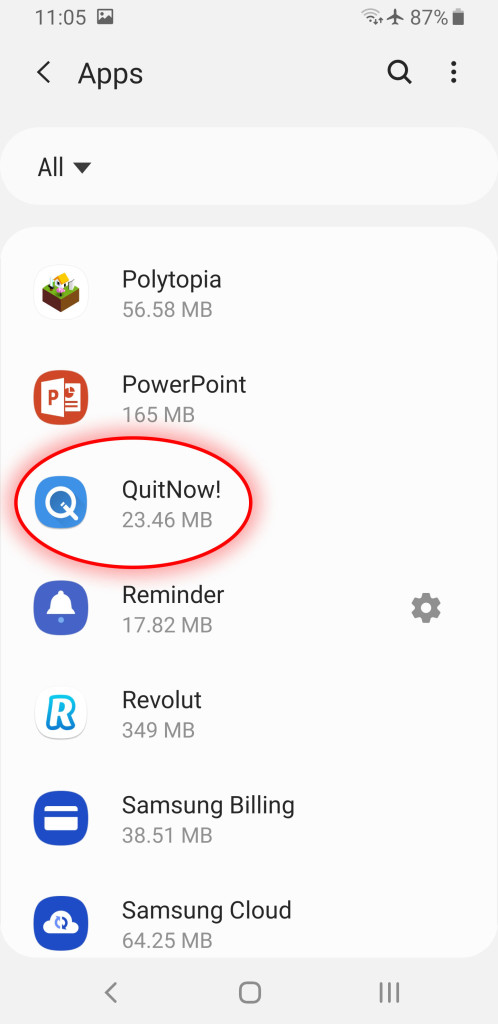
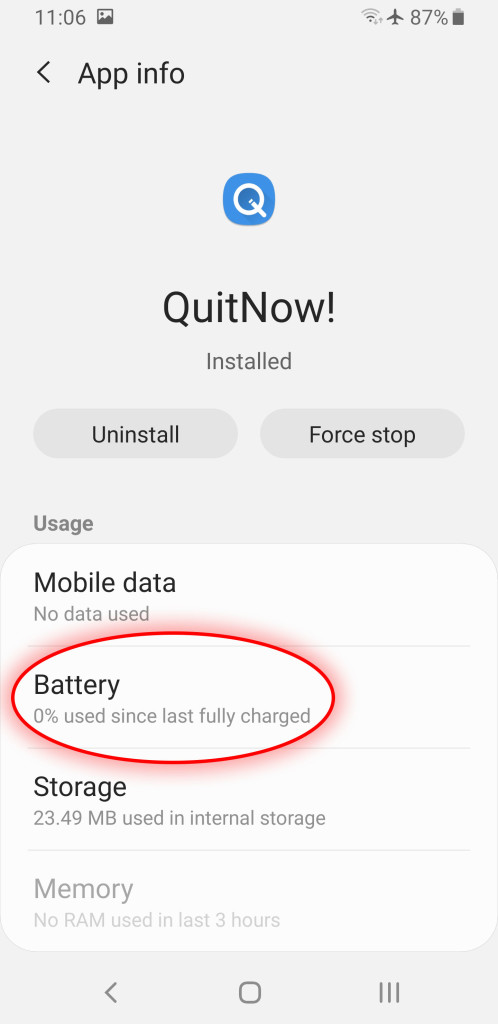
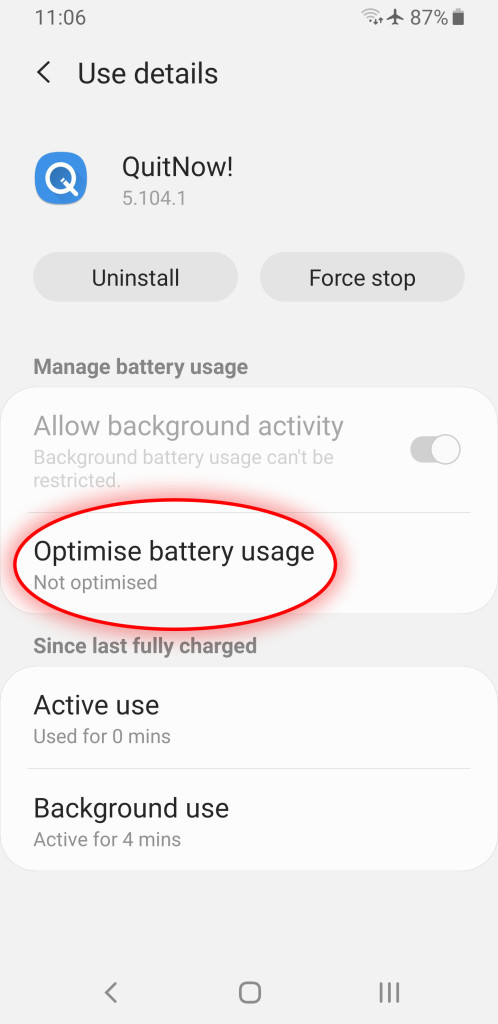
Wir haben eine Schritt-für-Schritt-Anleitung für Samsung-Handys erstellt, die dieses Problem am häufigsten haben. Wenn Sie ein Samsung haben, folgen Sie einfach diesen Schritten. Alles sollte so aussehen wie auf den Screenshots.
Öffnen Sie den Einstellungsbildschirm und tippen Sie auf die Schaltfläche Apps.
Scrollen Sie bis QuitNow und tippen Sie darauf.
Tippen Sie auf den Bereich Akku.
Tippen Sie auf den Bereich Optimise battery usage.
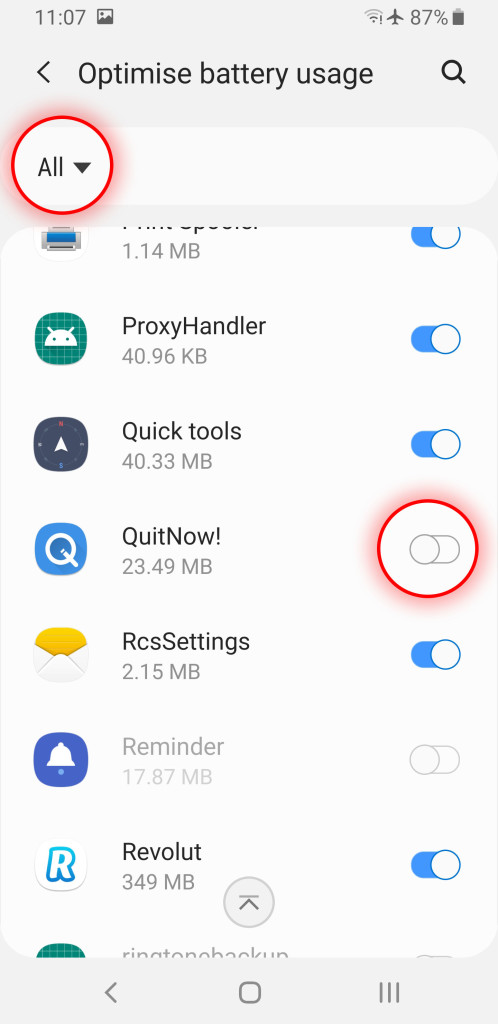
Wählen Sie oben links All apps, scrollen Sie bis QuitNow und schalten Sie die Optimierung dafür ab.
Freuen Sie sich über das immer aktuelle Widget!
Wenn Sie ein anderes Handy haben, schreiben Sie uns und wir tun unser Bestes, eine Schritt-für-Schritt-Anleitung zu schreiben, die erklärt, wie Sie den Energiesparmodus für QuitNow auf Ihrem Handy abschalten. Vielen Dank, dass Sie uns schreiben!