Il y a un problème courant sur les téléphones Android lié aux widgets : ils cessent d'être mis à jour régulièrement et semblent complètement bloqués. Par exemple, l'app peut dire que vous avez arrêté il y a 30 jours alors que le widget dit que vous avez arrêté il y a seulement 15 jours. C'est triste.
Cela vient d'un économiseur de batterie automatique que certains téléphones ont. Pour éviter que les apps ne gaspillent de la batterie en travaillant en arrière-plan, les fabricants ont pensé qu'ils pouvaient simplement bloquer toutes les tâches en arrière-plan. Cela donne des apps qui ne peuvent rien faire en arrière-plan comme, par exemple, mettre à jour des widgets... et en même temps ils mettent sur liste blanche des apps comme WhatsApp, Instagram et Facebook, parce qu'ils savent que les utilisateurs de ces grosses apps seraient furieux si elles ne marchaient pas sur leur téléphone... mais les fabricants se fichent des petites apps adorables et bonnes pour la santé comme QuitNow.
Bon, comment réparer cela ? La réponse rapide, c'est que vous devez désactiver cette "optimisation" pour QuitNow. Le problème, c'est que la façon de le faire dépend de la marque de téléphone que vous avez.
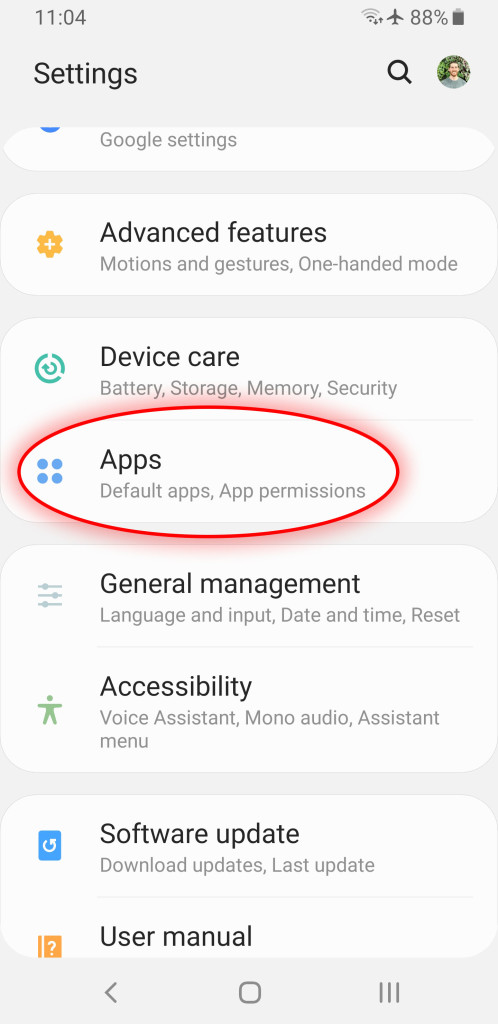
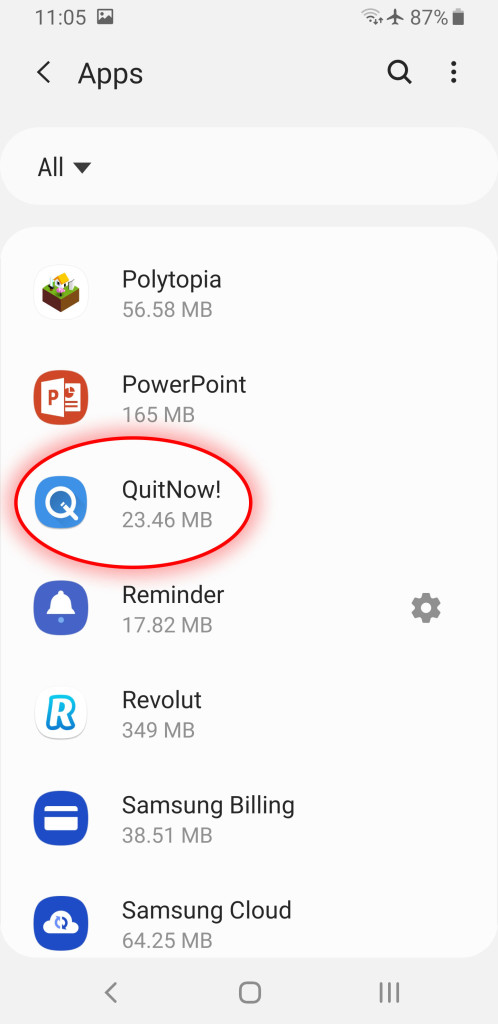
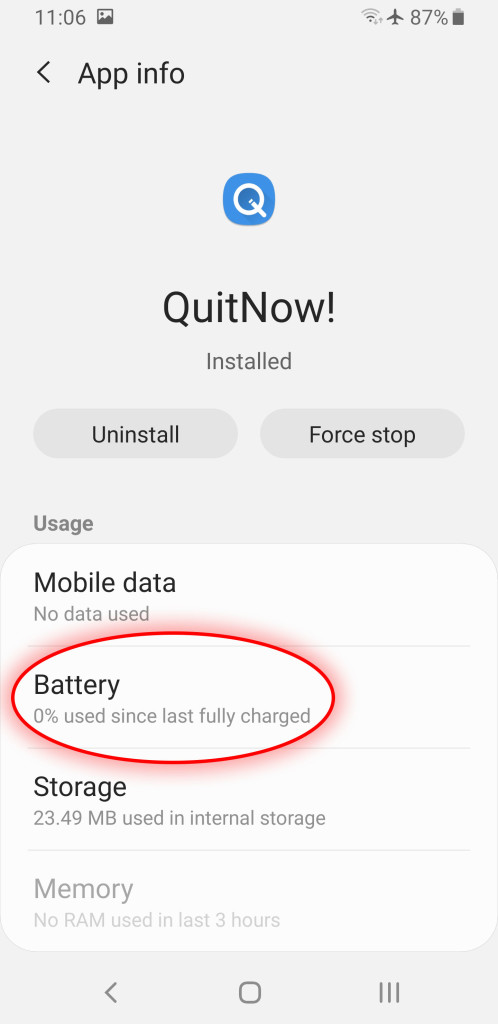
Nous avons fait un guide pas à pas pour les téléphones Samsung, ceux qui ont le plus souvent ce problème. Si vous avez un Samsung, il suffit de suivre ces étapes. Tout devrait ressembler à ce qu'on voit sur les captures d'écran.
Ouvrez l'écran des réglages et appuyez sur le bouton Applications.
Faites défiler jusqu'à QuitNow et appuyez dessus.
Appuyez sur la section Batterie.
Appuyez sur la section Optimise battery usage.
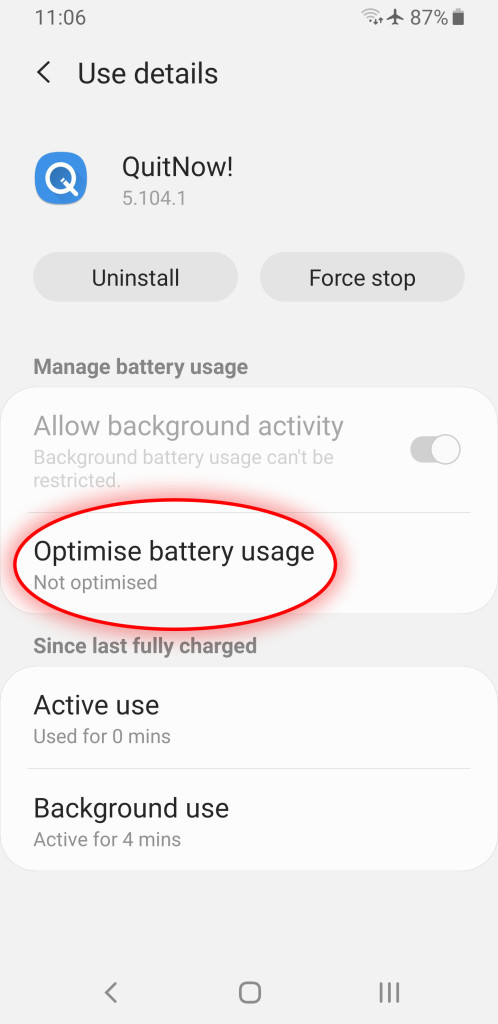
Choisissez d'afficher All apps en haut à gauche, faites défiler jusqu'à QuitNow et désactivez l'optimiseur pour cette app.
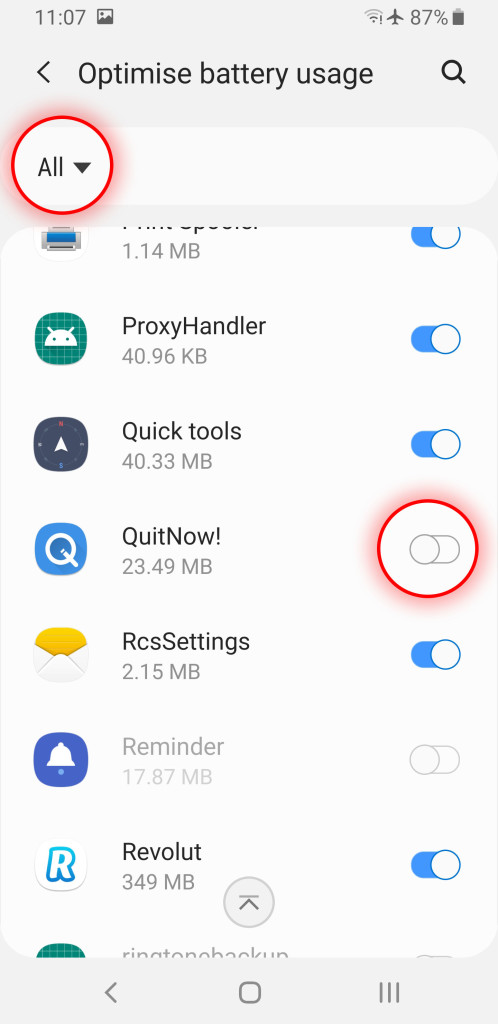
Profitez du widget toujours à jour !
Si vous avez un autre téléphone, écrivez-nous et nous ferons notre possible pour rédiger un guide pas à pas expliquant comment désactiver l'économiseur de batterie pour QuitNow sur votre téléphone. Merci beaucoup de nous écrire !