W telefonach z Androidem jest częsty problem z widżetami: przestają być regularnie aktualizowane i wyglądają na całkowicie zawieszone. Aplikacja może na przykład mówić, że rzuciłeś 30 dni temu, a widżet, że rzuciłeś dopiero 15 dni temu. Taka szkoda.
Wiąże się to z automatycznym oszczędzaniem baterii, które mają niektóre telefony. Żeby aplikacje nie marnowały baterii, pracując w tle, producenci pomyśleli, że mogą po prostu zablokować wszystkie zadania w tle. To prowadzi do aplikacji, które nie mogą robić nic w tle, na przykład aktualizować widżetów... a jednocześnie wpisują na białą listę aplikacje takie jak WhatsApp, Instagram i Facebook, bo wiedzą, że użytkownicy tych wielkich aplikacji byliby wściekli, gdyby nie działały na ich telefonach... ale producentom nie zależy na małych, sympatycznych, zdrowych aplikacjach takich jak QuitNow.
No dobrze, jak to naprawić? Krótka odpowiedź: musisz wyłączyć tę "optymalizację" dla QuitNow. Problem w tym, że sposób, jak to zrobić, zależy od marki telefonu, który masz.
Zrobiliśmy instrukcję krok po kroku dla telefonów Samsung, które mają ten problem najczęściej. Jeśli masz Samsunga, wystarczy wykonać te kroki. Wszystko powinno wyglądać tak jak na zrzutach ekranu.
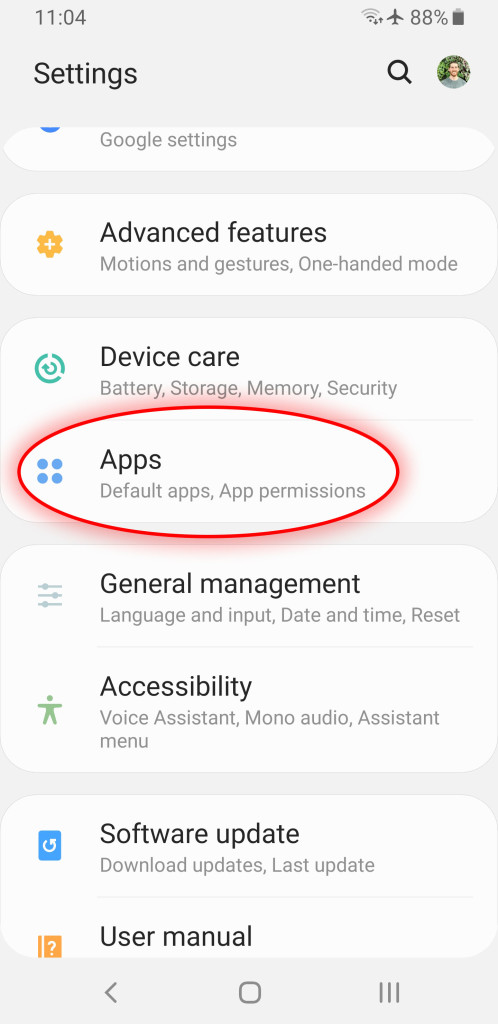
Otwórz ekran ustawień i dotknij przycisku Aplikacje.
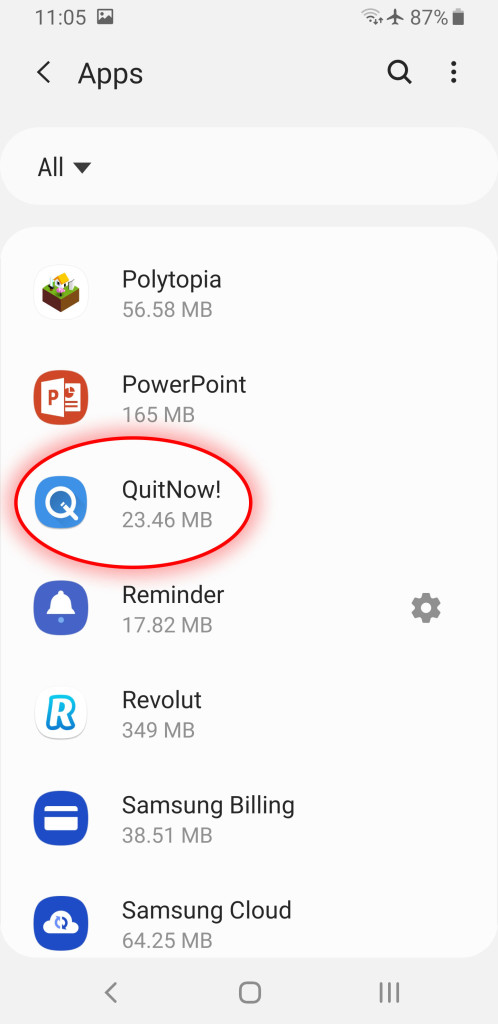
Przewiń do QuitNow i dotknij go.
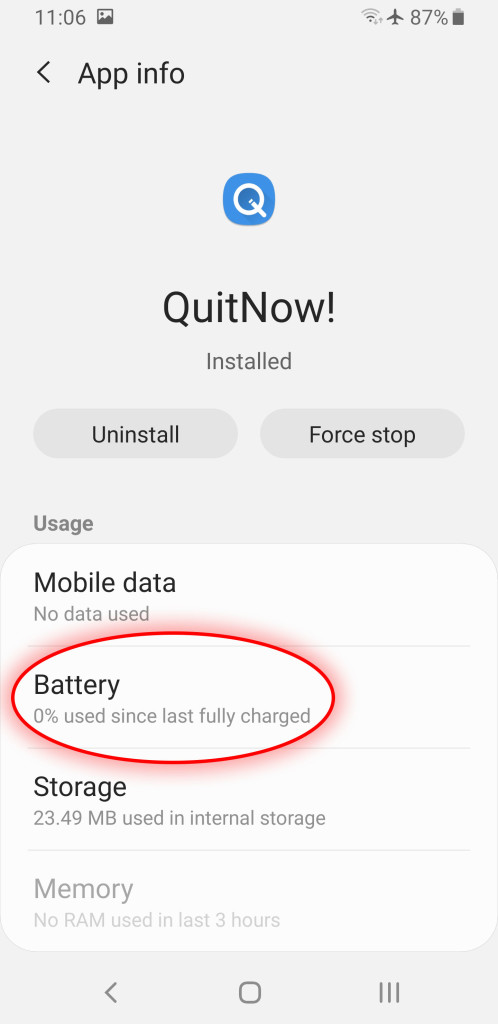
Dotknij sekcji Bateria.
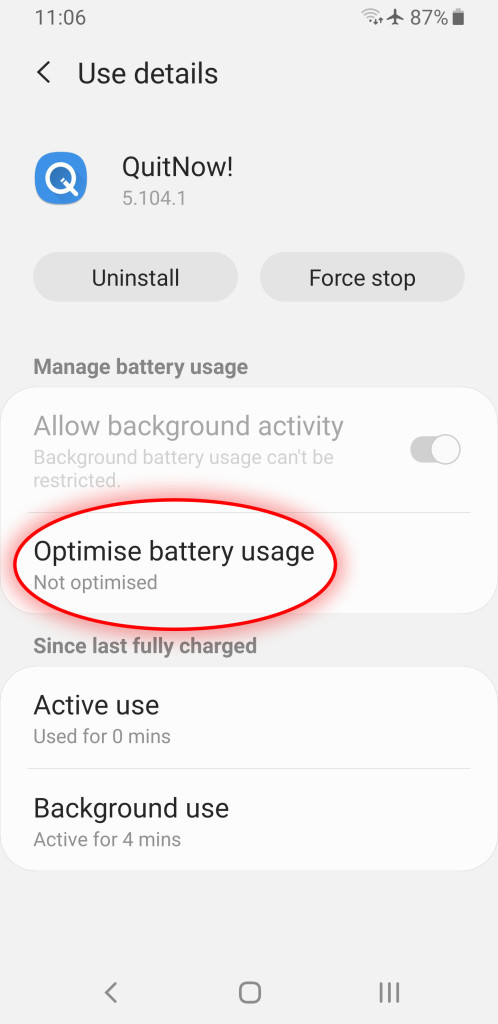
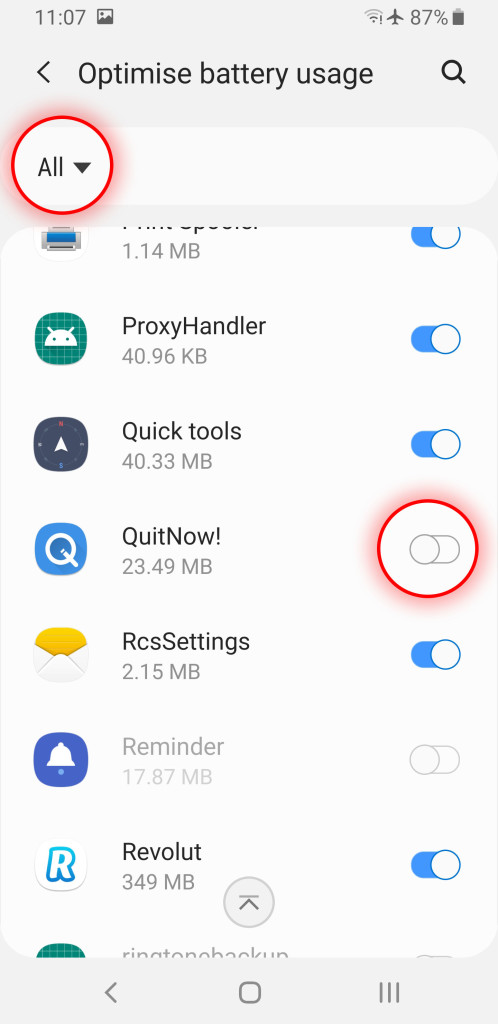
Dotknij sekcji Optimise battery usage.
Wybierz pokazanie All apps w lewym górnym rogu, przewiń do QuitNow i wyłącz dla niego optymalizację.
Cieszyj się zawsze aktualnym widżetem!
Jeśli masz inny telefon, napisz do nas, a my postaramy się napisać instrukcję krok po kroku, która wyjaśni, jak wyłączyć oszczędzanie baterii dla QuitNow na twoim telefonie. Wielkie dzięki za to, że do nas piszesz!