Există o problemă obișnuită la telefoanele Android legată de widgeturi: nu mai sunt actualizate periodic și par complet blocate. De exemplu, aplicația ar putea spune că te-ai lăsat acum 30 de zile, în timp ce widgetul spune că te-ai lăsat acum doar 15. Ce păcat.
Are legătură cu un economizor de baterie automat pe care îl au unele telefoane. Pentru a evita ca aplicațiile să consume baterie lucrând în fundal, producătorii s-au gândit că pot pur și simplu să blocheze toate sarcinile din fundal. Asta duce la aplicații care nu pot face nimic în fundal cum ar fi, de exemplu, să actualizeze widgeturi... și în același timp pun pe lista albă aplicații ca WhatsApp, Instagram și Facebook, pentru că știu că utilizatorii acelor aplicații mari s-ar enerva dacă nu ar funcționa pe telefoanele lor... dar producătorilor nu le pasă de aplicațiile mici, drăguțe și sănătoase ca QuitNow.
Ei bine, cum se repară? Răspunsul rapid este că trebuie să dezactivezi acea "optimizare" pentru QuitNow. Problema este că modul de a face asta depinde de marca telefonului tău.
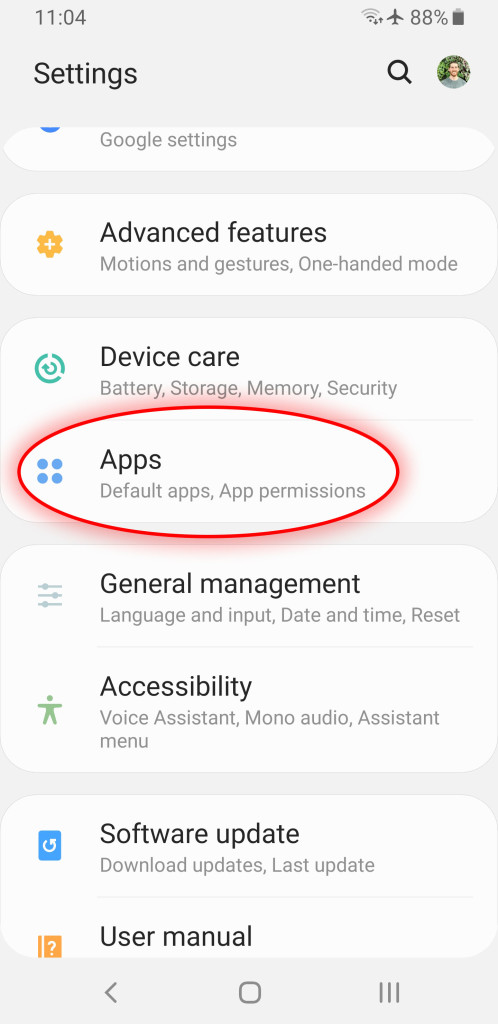
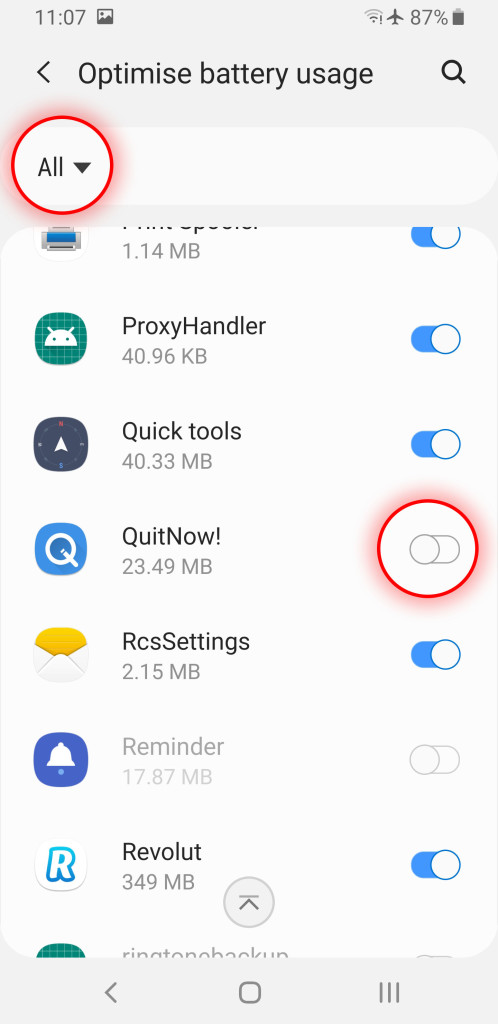
Am făcut un ghid pas cu pas pentru telefoanele Samsung, cele care au cel mai des această problemă. Dacă ai un Samsung, trebuie doar să urmezi acești pași. Totul ar trebui să arate ca în capturile de ecran.
Deschide ecranul de setări și atinge butonul Aplicații.
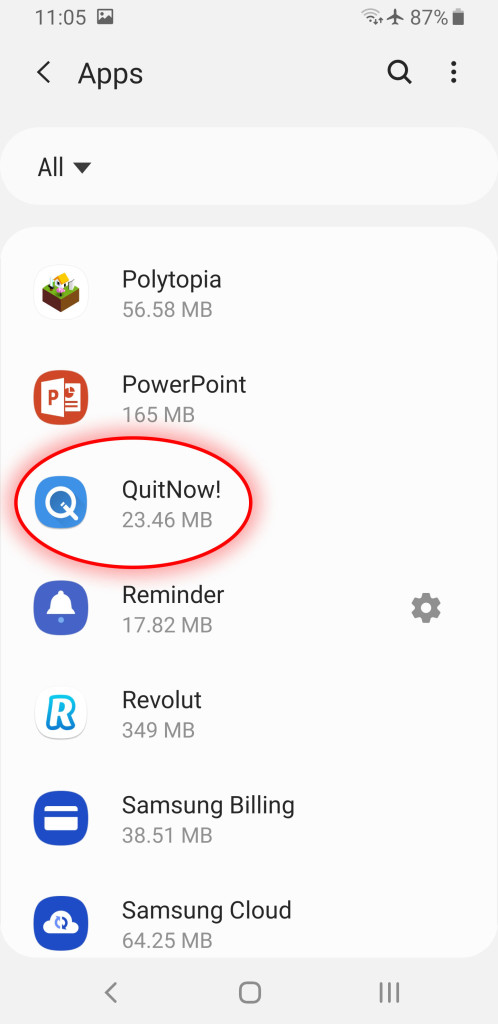
Derulează până la QuitNow și atinge-l.
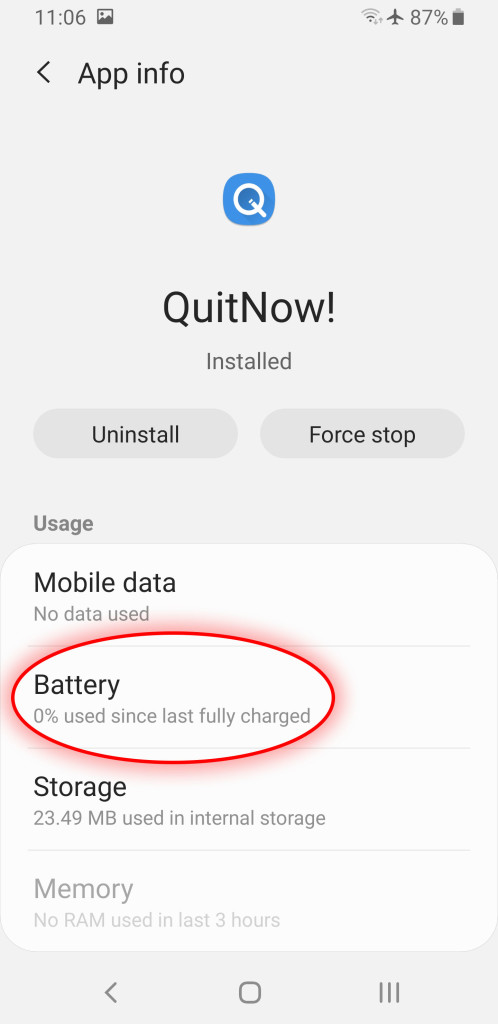
Atinge secțiunea Baterie.
Atinge secțiunea Optimise battery usage.
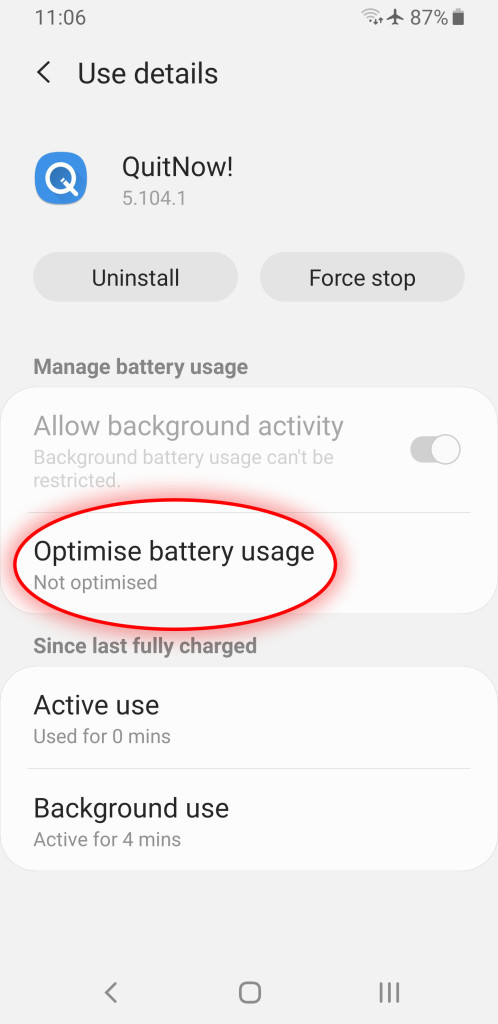
Alege să afișezi All apps în colțul din stânga sus, derulează până la QuitNow și dezactivează optimizatorul pentru această aplicație.
Bucură-te de widgetul mereu actualizat!
Dacă ai alt telefon, scrie-ne și vom face tot posibilul să scriem un ghid pas cu pas care explică cum să dezactivezi economizorul de baterie pentru QuitNow pe telefonul tău. Mulțumim mult că ne scrii!